Godot 엔진에서 2D 플레이어 캐릭터 생성하기

이미지
 지난 게시글에서 Godot 엔진 프로젝트를 새로 생성하고 루트 노드를 만든 다음, 임의로 배경 노드까지 생성했다. 이번 글에서는 플레이어 캐릭터를 생성해보려고 한다. 플레이어 노드 추가하기 플레이어 노드 추가 이번에는 플레이어 노드를 추가해야 한다. 'Main'으로 이름 붙였던 'Node2D'의 자식 노드로 새로운 노드를 추가한다. CharacterBody2D 노드 추가 '새 Node 만들기' 창이 열리면 'CharacterBody2D'를 검색한다. 'CollisionObject2D' 하위의 'PhysicsBody2D' 하위에 위치해 있다. 충돌 오브젝트 중, 물리 몸체 중에서 캐릭터 몸체 노드로 분류 되어 있다고 보면 된다. 검색되지 않으면 버전 문제일 수 있다. 해당 버전은 4.4.1 버전이다. player 노드 추가한 'characterBody2D' 노드의 이름을 구분하기 쉽게 'Player'로 변경했다. 노드 설정 경고 노드 설정 경고가 표시되는데, 충돌 설정을 아직 안 했기 때문이므로 신경 쓰지 않아도 된다. 'Player' 노드 하위에 새로운 노드 두 개를 추가해 줄 텐데, 하나는 충돌 모양을 지정하는 노드이고, 하나는 캐릭터의 외형을 표현하는 노드이다. CollisionShape2D 노드 추가 먼저 충돌 모양을 지정하는 노드를 추가하려면 Player 노드를 선택하고 'CollisionShape2D'를 검색해서 추가한다. RectangleShape2D 추가된 노드를 선택하면 인스펙터 패널의 'Shape' 항목에서 충돌 모양을 지정할 수 있다. 여기서는 사각형으로 지정하려고 '새 RectangleShape2D'를 클릭했다. 플레이어 노드 텍스쳐 색상 변경 'Player'노드 안에 'Sprite2D'를 검색해서 추가하면 외형을 설정할 수 있다. 이미지를 ...

Godot 엔진 프로젝트 루트 노드 만들고 2D 배경 추가하기

이미지
'Nova Doumus'라는 이름으로 프로젝트를 생성했다. 간단한 2D 게임을 만들어 보겠다. Godot 엔진 실행 화면 처음 프로젝트를 생성하면 위와 같은 화면이 보인다. Godot 엔진 뷰포트 상단에서 뷰포트를 변경할 수 있다. 루트 노드 추가하기 첫 번째로 게임의 기본 장면(Scene)을 설정해 주어야 한다. 고도 엔진에서 '노드(Node)'는 오브젝트나 기능을 구현하는 기본 단위로, 이를 통해서 장면을 만들 수 있다. 각 노드의 뿌리가 되는 노드를 '루트 노드(Root Node)'라고 한다. 씬 패널 '+ 버튼'으로 루트 노드 만들기 화면 왼쪽 씬 패널의 '+'버튼을 눌러 'CanvasItem'탭에서 'Node2D'를 클릭해서 루트 노드를 생성할 수 있다. 씬 패널에서 루트 노드 만들기 또는 씬 패널에서 바로 '2D씬' 버튼을 클릭해서 2D 씬 노드를 생성할 수 있다. 생성된 2D 루트 노드 노드를 생성하면 씬 패널에 'Node2D'라는 이름으로 노드가 생성된 모습을 확인할 수 있다. 루트 노드 이름 변경 루트 노드의 이름을 'Main'으로 변경해주었다. 이제 루트 노드 아래에 게임의 배경이 되는 노드를 추가해야 한다. 배경 노드 추가하기 씬 패널에서 자식 노드 추가 'Main'노드를 선택한 상태에서 '+'버튼을 클릭하거나, 'Main'노드를 우클릭해서 '자식 노드 추가' 버튼을 찾을 수 있다. Sprite2D 노드 배경 노드를 추가하려면 'Sprite2D'라는 노드를 추가해야 한다. '스프라이트(Sprite)'는 배경이나 캐릭터처럼 2D 이미지를 표시하는 노드이다. 검색창에 Sprite을 입력하면 해당 노드를 찾을 수 있다. 추가된 Sprite2D 노드 '만들기' 버튼을 클릭하면 씬 패널에서 추가된 'Sp...

Godot 엔진 무료 다운로드로 시작하기

이미지
Godot 엔진 다운로드 방법을 소개한다. 아래 링크의 고도 엔진 홈페이지에서 다운로드 받을 수 있다. https://godotengine.org/ 고도 엔진은 오픈소스로, 상업 프로젝트에도 완전 무료로 사용이 가능하다. Godot 엔진 다운로드 페이지 홈페이지에 접속하면 최신 버전을 바로 받을 수 있는 'Download Latest' 버튼이 바로 보인다. 현 시점 4.4.1 버전이 최신 버전이므로 다운로드 버튼을 눌러준다. Godot 엔진 다운로드 페이지 버튼을 클릭하니 윈도우 전용 다운로드 페이지로 연결 되었는데, Mac 유저는 아마 Mac용 다운로드 페이지로 연결되지 않을까 싶다. 파란색 버튼을 한 번 더 눌러준다. Godot 엔진 압축 파일 다운로드가 끝나면 다운로드 폴더에 고도 엔진 압축 폴더가 들어와 있는 모습을 확인할 수 있다. Godot 엔진 실행 파일 압축 폴더의 압축을 해제하면 두 개의 실행 파일이 있다. 'Godot_v4.4.1-stable_win64'파일을 실행하면 된다. 파일을 실행하면 고도 엔진의 프로젝트 매니저가 바로 열린다. 가벼운 프로그램인 만큼 즉각 열린다.

퓨전360 튜토리얼 - 실전에서 제일 중요한 파라미터

이미지
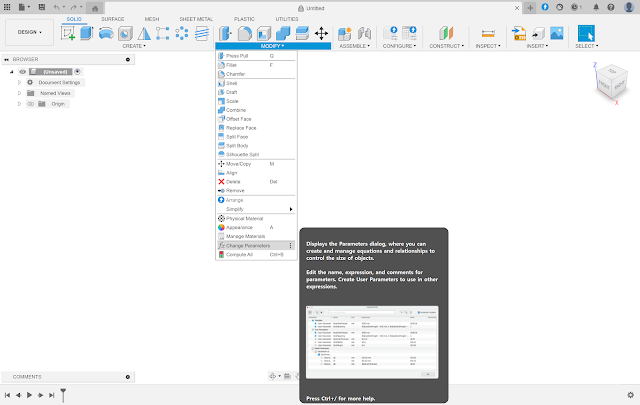
이전 글에서 작업 영역을 마지막으로 화면 구성을 모두 살펴봤습니다. 이번 글에서는 실제 작업을 할 때 가장 유용하게 쓰이는 기능 중 하나인 파라미터를 살펴보겠습니다. 이전 글 : 퓨전360 튜토리얼 - 화면 구성 살펴보기(4) - 작업 영역 누군가 퓨전360을 사용할 때 알아야 할 가장 중요한 요소를 고르라고 하면 파라미터와 히스토리, 두 가지를 고르겠습니다. 만약 이 글을 읽는 여러분이 라이노나 3Ds MAX처럼 전통의 모델링 프로그램을 다루는 제품 디자이너라면 퓨전 360의 기능이 혁신처럼 느껴질 수 있습니다. 저 또한 그랬으니까요. 파라미터(Parameter)는 매개변수를 의미하는데, 사전 정의를 읽어도 의미가 잘 이해가 가지 않는 분들은 '값을 조절하는 장치' 정도로 이해하셔도 좋습니다. 스피커의 볼륨 조절 다이얼, 보일러의 온도 조절 버튼과도 같습니다. 고정되지 않고 변경할 수 있는 값을 조정함으로써 다른 결과값을 얻을 수 있도록 하는 기능입니다. 파라미터의 목적은 우리가 모델링을 완성해 놓고 치수의 변경이 필요할 때 더 쉽게 결과를 수정할 수 있도록 하기 위함입니다. 이번 시간에는 파라미터를 이용해 단순한 박스를 만들어 보며 파라미터를 어떻게 사용하는지, 어떤 장점이 있는지 살펴보겠습니다. 파라미터 'MODIFY' 탭을 확장하면 아래에 'Change Parameters' 버튼이 있습니다. 버튼을 누르면 'Parameters' 창이 열리는데, 우측 상단의 '+' 버튼을 누르면 파라미터, 즉 조정 가능한 값을 추가할 수 있습니다. 'Add User Parameter' 창이 열리면 'Name'란에 매개변수의 이름을 작성하고, 'Expression'에 값을 지정하면 됩니다. 저는 박스를 만들 예정이니 박스의 너비에 적용할 파라미터를 위해, width라는 이름으로 80의 값을 할당한 매개변수를 만들어보겠습니다. 'OK' 버튼을 누르...

퓨전360 튜토리얼 - 화면 구성 살펴보기(4) - 작업 영역

이미지
지난 글에서 퓨전360의 기본적인 화면 구성 요소 중, 작업 공간 변경과 작업 도구에 관한 부분을 함께 살펴보았습니다. 이 글에서는 지난 글에 이어서 화면 구성 요소를 계속 살펴보겠습니다. 이전 글은 아래 링크를 통해 볼 수 있습니다. 이전 글 :  퓨전360 튜토리얼 - 화면 구성 살펴보기(3) - 작업 공간 변경과 작업 도구 화면 구성 퓨전360 작업 영역 퓨전360을 실행하면 나타나는 작업 화면 이미지입니다. 이번에 살펴볼 부분은 빨간 박스 부분의 작업 영역입니다. 브라우저 퓨전360 브라우저 왼쪽 상단에 위치한 '브라우저'에서는 파일내 콘텐츠의 위계 구조를 볼 수 있습니다. 하나씩 들여다보면 '(Unsaved)', 즉 저장되지 않은 파일 안에 Document Setting(문서 설정), Named View, Origin이라는 구성 요소들이 포함되어있습니다. 앞으로 작업 영역에 스케치를 하고 구성 요소를 만드는 등 설계 작업을 하면 브라우저에서 우리가 생성한 요소를 확인할 수 있습니다. 퓨전360 브라우저 열기 버튼 만약 브라우저가 보이지 않는다면 위 이미지처럼 숨겨져 있을 수 있으니 열기 버튼을 클릭해주세요. 피벗 컨트롤러 퓨전360 피벗 컨트롤러 오른쪽 상단에는 작업 영역의 시점을 변경할 수 있는 도구가 있습니다. 정식 명칭을 찾지 못해 이 문서에서는 '피벗 컨트롤러'라고 부르겠습니다. 퓨전360 피벗 컨트롤러 커서를 클릭한 상태로 돌리며 시점을 변경할 수 있고, 박스의 특정 면을 클릭해서 해당 시점으로 변경할 수도 있습니다. 집 모양 아이콘을 클릭하면 원래 시점으로 돌아오고, 화살표 아이콘을 클릭하거나 컨트롤러를 마우스 우클릭하면 시점과 관련된 추가 기능을 볼 수 있습니다. 퓨전360 피벗 컨트롤러 확장 메뉴를 통해 정투상에서 3점투시로 변경할 수도 있습니다. 뿐만 아니라 현재 보고 있는 시점을 기본 시점으로 변경하거나 정면으로 변경하는 것도 가능합니다. 기본 시점을 처음으로 되돌리려면 'Reset ...

퓨전360 튜토리얼 - 화면 구성 살펴보기(3) - 작업 공간 변경과 작업 도구

이미지
지난 글에서 퓨전360의 기본적인 화면 구성 요소 중, 프로젝트 라이센스와 계정에 관한 부분을 함께 살펴보았습니다. 이 글에서는 지난 글에 이어서 화면 구성 요소를 계속 살펴보겠습니다. 이전 글은 아래 링크를 통해 볼 수 있습니다. 이전 글 : 퓨전360 튜토리얼 - 화면 구성 살펴보기(2) - 라이센스와 계정 화면 구성 퓨전360 작업 공간 변경과 작업 도구 퓨전360을 실행하면 나타나는 작업 화면 이미지입니다. 이번에 살펴볼 부분은 빨간 박스 부분의 작업 도구 영역입니다. 작업 공간 변경 버튼 퓨전360 작업 공간 변경 가장 왼쪽의 'DESIGN'은 현재 작업 공간이 Design 작업을 위한 공간이라는 의미입니다. 버튼을 클릭하면 다른 작업 공간으로 이동할 수 있는 리스트가 나타납니다. 퓨전360 작업 공간 변경 디자인 뿐만 아니라 제너레이티브 디자인, 렌더, 애니메이션, 시뮬레이션, 제조, 도면 작업이 가능합니다. 도구 분류 탭 퓨전360 도구 분류 탭 - 설계 작업 도구가 모여 있는 부분에는 도구를 분류하고 있는 탭이 있습니다. 모델링에는 수학적 처리 방식이 다른 여러가지 방법이 존재합니다. 디자인 작업 공간에는 솔리드, 서피스, 메쉬, 시트메탈, 플라스틱으로 도구가 분류 되어있고 그밖에 유틸리티, 관리 탭도 존재합니다. 퓨전360 도구 분류 탭 - 제조 같은 맥락으로 제조 작업 공간에는 밀링, 터닝, 적층제조, 검사, 제작 탭이 나뉘어있습니다. 도구 모음 탭 퓨전360 도구 모음 탭 도구 분류 탭 바로 아래에 작업을 할 수 있는 도구들이 모여있습니다. 정리 이번 글에서는작업 공간 변경과 작업 도구에 관한 화면 구성 요소를 살펴보았습니다. 다음 글에서는 실제 작업 영역 안에 있는 구성 요소를 살펴보겠습니다. 다음 글 : 퓨전360 튜토리얼 - 화면 구성 살펴보기(4) - 작업 영역